 MEDIA
MEDIA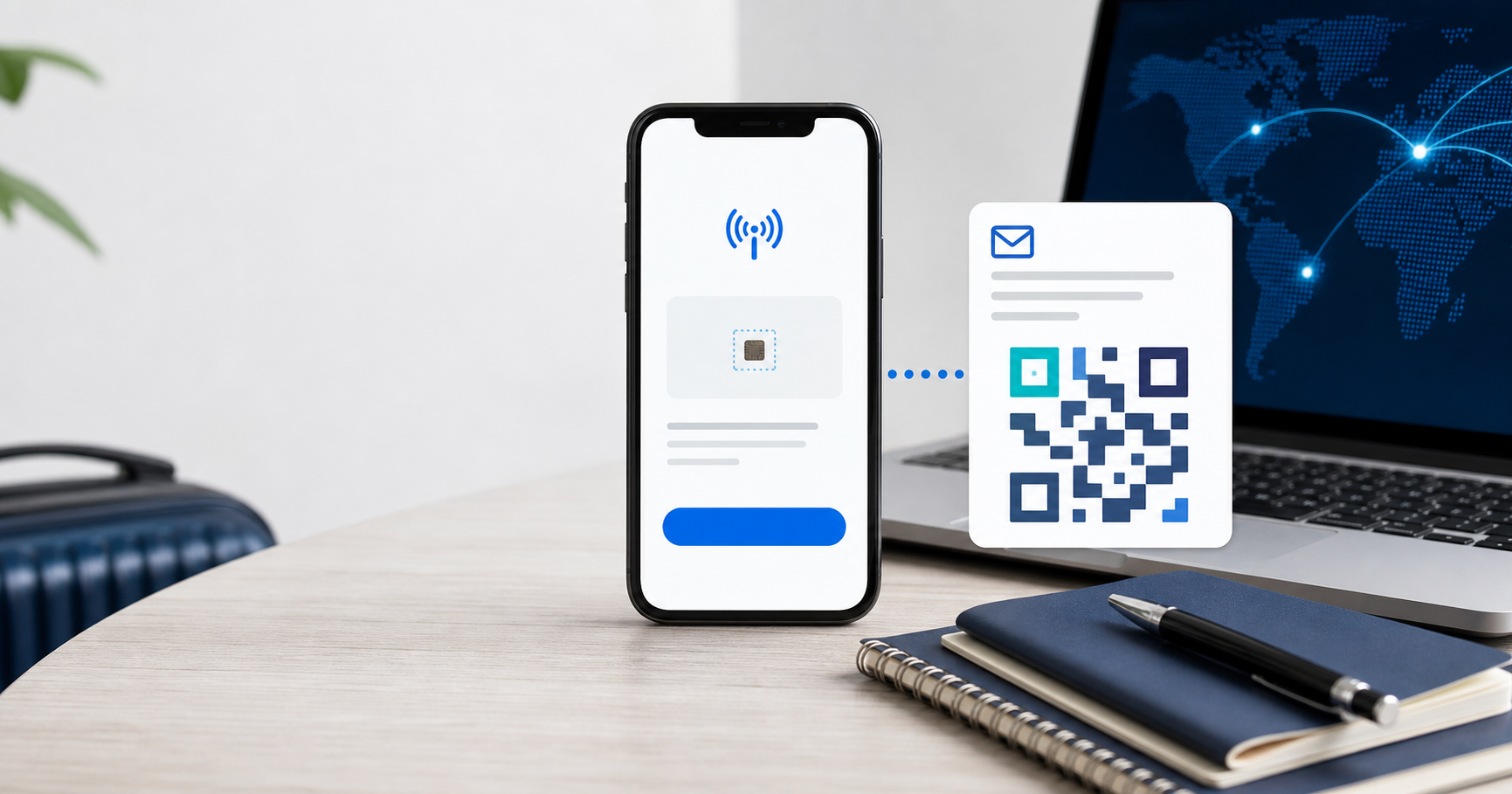
先に結論
基本手順は、購入メールのQRコードを読み込む、eSIMを端末へ追加する、現地到着後にデータ通信回線として有効化する、の3段階です。
QRコードを表示する画面と読み取るスマートフォンを分け、安定したWi-Fi環境で作業すると進めやすくなります。
購入前に端末を確認する
eSIM対応端末で、SIMロックが解除されていることを確認します。機種名が同じでも販売地域や通信会社によって対応状況が異なる場合があるため、端末設定と公式の対応端末一覧の両方を確認してください。
- 端末がeSIMに対応している
- SIMロックが解除されている
- OSを利用可能な最新版へ更新している
- 購入メールを受信できる
QRコードからeSIMを追加する
購入後、登録メールアドレスへ届くQRコードを、スマートフォンのモバイル通信設定から読み取ります。読み込み中はWi-Fi接続を維持し、追加した回線には『旅行用』など判別しやすい名前を付けます。
QRコードをスマートフォンで受信した場合は、PCや別のスマートフォンに表示して読み取る方法が確実です。端末が画像からの読み込みに対応している場合は、その案内に従います。
公式サイトで対応国と最新プランを見る現地到着後に回線を切り替える
公式案内では、対象国に到着すると自動的にアクティベーションされます。追加したeSIMをオンにし、モバイルデータ通信の回線として指定します。プランの案内に従いデータローミングを有効にし、日本の主回線によるデータ通信はオフにします。
QRコードを読み込めない場合
まず、すでに同じQRコードを読み込んでいないか、端末がeSIM対応か、Wi-Fiに接続されているかを確認します。QRコード全体が画面内に表示されるよう明るさと表示倍率を調整し、カメラレンズの汚れも拭き取ります。
- 別端末またはPCへQRコードを表示する
- 表示倍率を下げて四隅まで映す
- 別の通信回線でWi-Fi接続を試す
- 同じeSIMが端末設定に追加済みでないか確認する
現地でつながらない場合
機内モードを一度オン・オフし、端末を再起動します。その後、モバイルデータ通信の指定回線、データローミング、APNなど購入メールに記載された設定を確認してください。eSIMプロファイルを自己判断で削除すると再インストールできない可能性があるため、削除前に公式サポートへ相談します。
高額な海外通信を防ぐ設定
日本の主回線でデータローミングが有効になっていると、契約先の海外通信料金が発生する場合があります。モバイルデータ通信を旅行用eSIMへ指定し、データ回線の自動切替をオフにします。通話・SMSの料金は日本側通信会社の条件を確認してください。